Program CombineZP umožňuje skládat fotografie s různou hloubkou ostrosti do výsledné fotografie tak, aby finální fotografie měla maximální možnou hloubkou ostrosti vycházející z původních fotografií.
Kdy využijete tento program? Kdykoli potřebujete větší hloubku ostrosti, než která je dostupná při maximální cloně objektivu, nebo pokud jsou výsledky ovlivněny horší optickou kvalitou objektivu při použití maximální clony. Nejčastější využití bude u makro a mikrofotografie, kde se problém dosažení požadované hloubky ostrosti objevuje nejčastěji. Využití tak např. najde pro nadšené fotografy/mineralogy nebo i další fotografy z oblasti přírodních a technických věd.
Program je možné používat ve dvou režimech – jednoduchém a rozšířeném, kdy jsou přístupná všechna menu s příkazy a možnostmi. Pro vyzkoušení, zda je možné programem dosáhnout požadovaného výsledku, je ideální jednoduchý režim, ve kterém program automaticky naběhne. Pro bezproblémový běh programu je nejlépe mít 2 GB operační paměti a více. Program pravděpodobně není příliš optimalizován a zabírá v paměti opravdu řádný kus.
Příprava fotografií ke zpracování v programu
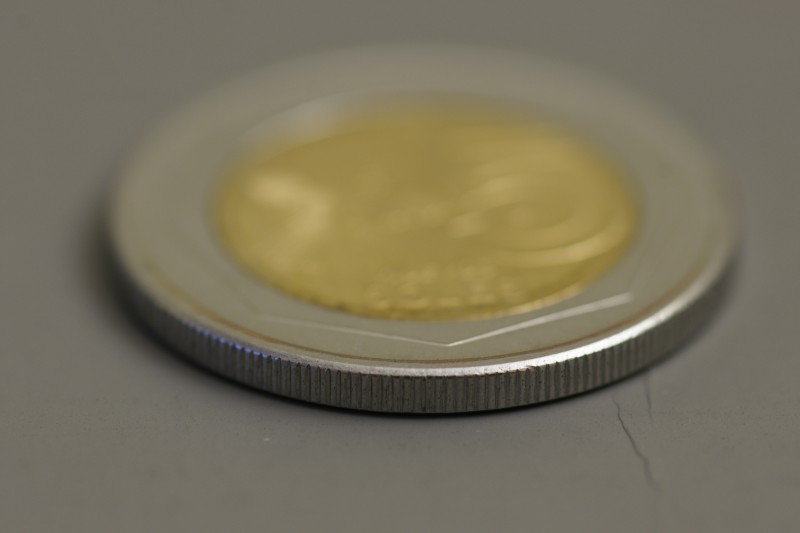
Ideální je série fotografií pořízená ze stativu nebo mikroskopu za jednotných světelných podmínek. Na fotografiích by pak měl být objekt v různých „řezech“ ostrosti (viz obr. 1). Fotografie použité pro tento článek byly pořízeny ze stativu pomocí Sony a700 + makroobjektivu Minolta 100/2,8 Macro D (režim M, čas 0,5 s, clona f/4, manuální ostření). Před zpracováním v programu „CombineZP“ nebyly fotografie upraveny.
 |
| Obr. 1: Příklad zpracovávané fotografie |
Popis programu
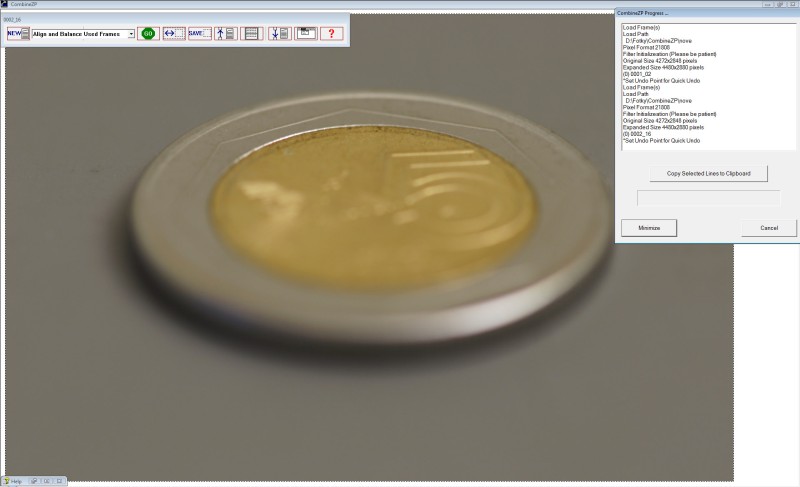
Okno programu se skládá z panelu nástrojů nebo nabídky jednotlivých menu, okna pro zobrazení fotografií a okna, ve kterém se zobrazuje průběh vybrané akce (viz obr. 2).
 |
| Obr. 2: Okno programu „CombineZP“ |
Jednoduchý panel nástrojů umožňuje provedení základních operací. Zleva to jsou následující tlačítka:
- „New Stack“ – výběr souborů pro zpracování.
- Rolovací seznam dostupných příkazů.
- „GO“ – vykonání vybraného příkazu.
- „Active Rectangle“ – výběr aktivní oblasti fotografie, kterou následně můžete uložit.
- „Save“ – uložení vybrané oblasti.
- „Move Up the Stack“ – pohyb nahoru po zpracovávaných fotografiích.
- „View List“ – zobrazení seznamu všech fotografií s možností zobrazení vybrané fotografie.
- „Move Down the Stack“ – pohyb dolu po zpracovávaných fotografiích.
- „Menu“ – skrytí panelu nástrojů a zobrazení rozšířeného režimu.
- „Help“ – zobrazení nápovědy.
Základní ovládání programu je velmi jednoduché. Přes tlačítko „New“ vyberte sérii fotografií pro složení. Pokud program používáte poprvé nebo pokud potřebujete vyzkoušet všechny dostupné metody, vyberte příkaz „Restore Standard Macros“, pak vyberte příkaz „All Methods“ a poté klikněte na tlačítko „GO“. Až program zpracuje fotografie, je možné si přes tlačítka „Move Up/Down the Stack“ prohlédnout výsledky jednotlivých metod a zjistit tak, která metoda je pro Vaše fotografie ideální.
Pokud již víte, kterou metodu budete používat, vyberte jako první příkaz „Align and Balance Used Frames“. Tento příkaz fotografie sjednotí a poté teprve zvolte požadovanou metodu skládání. V programu je celkem šest různých metod skládání fotografií; v tomto článku byla použita základní metoda “Stack”. Pro bližší informace o dalších metodách se podívejte do nápovědy programu.
Program „CombineZP“ umožňuje detailní nastavení mnoha parametrů procesu skládání (např. úprava kontrastu a ostrosti fotografií) jako i tvorbu jednoduché filmové sekvence skládající se z jednotlivých fotografií.
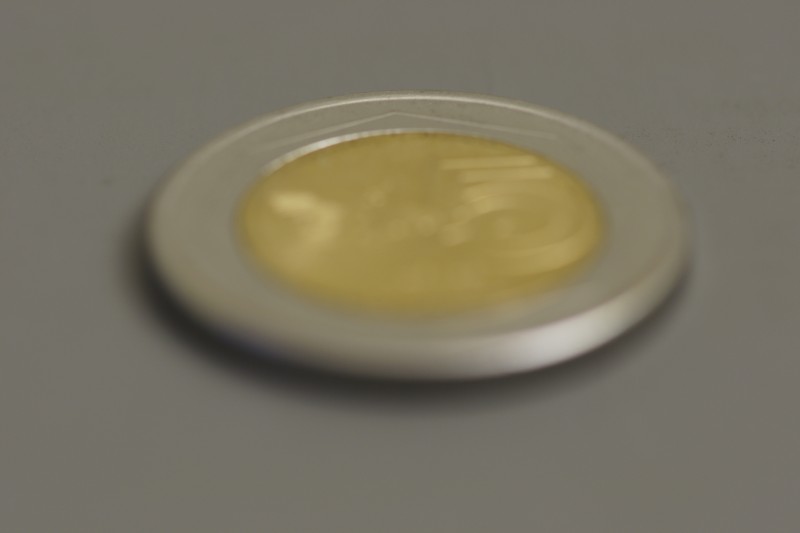
Program umí také skládat např. makrofotografie, na kterých je objekt nestejně velký vlivem změny velikosti při fotografování makroobjektivem (viz obr. 3 a 4).
|
| Obr. 3: Příklad změny velikosti objektu při focení makroobjektivem |
 |
| Obr. 4: Příklad změny velikosti objektu při focení makroobjektivem |
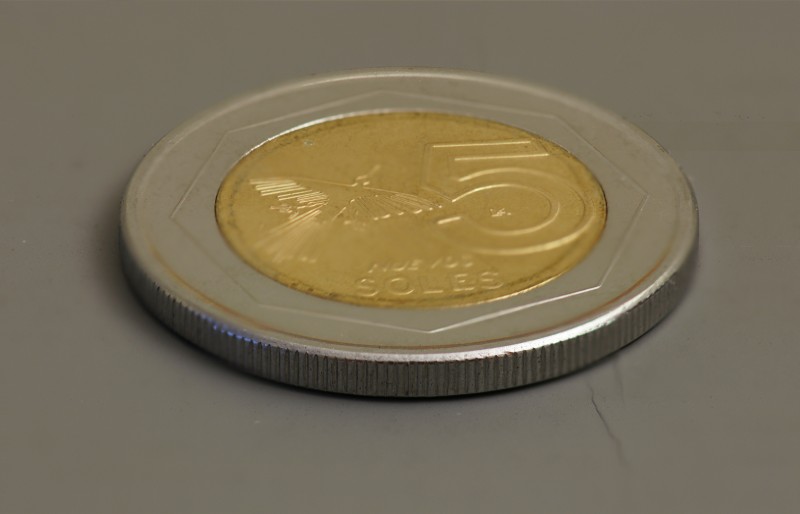
Nejlépe je to zřetelné při fotografování při maximálním možném přiblížení. Pro program také není problém složit výslednou fotografii, pokud se řezy ostrosti plně nepřekrývají. Na výsledné fotografii budou tyto oblasti neostré (viz obr. 5).
 |
| Obr. 5: Příklad výsledné fotografie složené z jednotlivých fotografií, kde se ostré oblasti nepřekrývají (vybrány fotografie 1, 5, 10, 14 a 19); výsledek je lépe zřetelný při zobrazení v plné velikosti |
Výsledek
 |
| Obr. 6: Výsledná fotografie složená z devatenácti fotografií metodou ~Stack~ (plná velikost) |
Výsledná fotografie složená metodou “Soft Stack” v plné velikosti.
Výsledná fotografie složená metodou “Weighted Average” v plné velikosti.
Výsledná fotografie složená metodou “Pyramid Weighted Average” v plné velikosti.
Výsledná fotografie složená metodou “Pyramid Stack” v plné velikosti.
Výsledná fotografie složená metodou “Pyramoid Maximum Contrast” v plné velikosti.
Závěr
Program „CombineZP“ kvalitně splňuje to, co je od něj očekáváno – spojení fotografií s různou hloubkou ostrosti do výsledné fotografie s maximální hloubkou ostrosti. Kvalitou výstupu je srovnatelný i s komerčními programy, které samozřejmě nabízejí větší komfort ovládání a více funkcí, např. automatické pořízení série fotografií přes mikroskop (osobní zkušenost autora). Program „CombineZP“ je šířen pod veřejnou GNU licencí a je tedy možné program volně distribuovat a kopírovat, ale ne prodávat. Autorem programu je Alan Hadley, který je také držitelem všech licenčních práv k programu. Další informace je možné získat na stránkách CombineZ Yahoo Group.


naco
a co takhle zaclonit
naco
ukazal jsem tento program prave pro ty situace, kdy maximalni mozne zacloneni je nedostacujici
naco
A co takhle napřed přemýšlet a potom psát?
naco
Při použití moc velké clony dochází k tzv. difrakci, kdy při přílišném zaclonění jde kvalita kresby naopak rapidně dolů. Nejvíc se to projeví právě v makrofotografii. Moc pěkný článek na tohle téma je tady. Pokud je doporučení “pro docílení perfektní ostrosti by hodnota clonového čísla neměla přesáhnout 11, max. 16”, ale taková clona stále neposkytuje dostatečnou hloubku ostrosti, pak se hodí tento nástroj.
naco
Makroobjektivy by měly problematiku difrakce řešit lépe než klasická skla.
naco
Difrakce je dána fyzikálně, na tom se toho moc nevyřeší 🙁
Lze to trochu zlepšit co “nejkulatější” clonou, aby se difrakce ještě nehoršila na lomech clony, k tomu pár dalších drobností, ale celkově se zázraky nedějí…
Tahle problematiky se “klasicky nedigitálně” spíš řeší něčím jiným – shift objektivy. Nakláněním roviny ostrosti se dá hloubka ostrosti hodně zvednout, v minulosti, ale částečni i dnes se to typicky užívalo pro různou produktovou fotografii, třeba dlouhý stůl s jídlem atd. Ale práce to byla docela velká.
naco
Mas na mysli asi tilt, shift by tady asi moc nepomohl.
Pracny to az zase tak neni, spis narocny na predstavivost pokud ta rovina ostrosti je nejak obecne ve trirozmernym prostoru.
Spis by mne zajimalo srovnani tohohle toolu treba s Heliconem, je na to taky potreba tolik meziobrazku? Ja mel za to ze jich je tam potreba snad mene, ale sam jsem to nezkousel.
naco
Program Helicon neznam, ale logicky si myslim, ze je vzdy potreba tolik snimku, aby pokryly celou hloubku ostrosti nezavisle na programu, nebo se mylim?
naco
Abych rekl pravdu, tak nevim jak to je: sam jsem tohle reseni nikdy nepouzil, dokonce i ten tilt pouzivam spis pro to abych hloubku ostrosti snizil. Ale obecne mi prijde ze je mozne, ze treba cast te neostre zony nejakym vypoctem dokazi premostit, kdyz maji dve mezipolohy. Kdysi jsem si ten Helicon prohlizel vcetne nejake ukazky co umi a prijde mi ted zpetne ze tech mezipoloh tolik treba nebylo. Ale treba se mylim.
naco
Sorry, máš samozřejmě pravdu, ostatně píšu o naklánění roviny – takže tilt. Shift se může hodit taky pro následné dorovnání, ale to zvětšení hloubky ostrosti je opravdu tilt, ať je v tom pořádek 🙂
naco
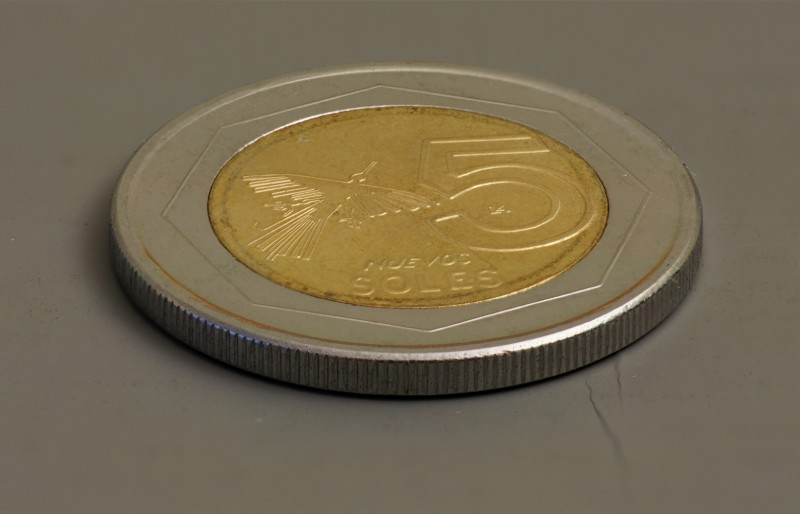
Tilt by pomohl s mincí použitou v článku na ukázku, ale nepomůže tam, kde je fotografovaný objekt výrazně trojrozměrný. Typicky třeba brouk na špendlíku. Tam můžete naklánět rovinu jak chcete, ale bez focus stackingu prostě celý ostrý nebude.
P.S. Děkuji autorovi za článek, vůbec jsem netušil, že takové programy existují, měl jsem za to, že se to musí skládat ručně pomocí vrstev.
Kresba objektivu
Protože není dobré clonit až moc. Pak vám to pánové nekreslí ta skla 🙂 Mimo to někdy např při makru nepomůže ani ta největší clona.
kresba objektivu
Presne tak ak si niekto mysli ze to da na 22 ojku tak je na omyle. 1,8 / 50 kreslí optimálne na 5,6 az 8, a to bys te mali vidiet co to robí na profi velkych TV kamerach oni tie nd filtre tam nie su na srandu, velmi trefní nazor!
makro
Díky za přehlednou ukázku, ten kdo fotí makro, dobře zná problémy s nedostatečným zacloněním, difrakcí atd… … zrovna se mi to hodí – zkoušel jsem spojovat snímky v různých programech ale tento se mi zdá velmi vhodný -i vzhledem k nulové ceně.
makro
tak to jsem rad, ze se to nekomu hodi. On by to mel umet i treba Photoshop, ale tady je postup opravdu snadny
hloubka ostrosti
hezký článek
hloubka ostrosti
dekuji, to vzdy potesi
Dobrý tip!
Díky, vhodné obzvláště pro produktovky a makro.
Uživatele mikrofotobank uvítají.
-TV-
moc jsem se nedověděl
Článek mi přijde trochu narychlo spíchnutý. Chybí mi bližší informace o jednotlivých skládacích metodách, chybí mi srovnání s jinými programy. Čtenáře by jistě také zajímalo, jak si program poradí s náročnější situací, kdy se předměty překrývají (např. větve stromu). Článek uzavíráte konstatováním, že program splňuje, co je od něj očekáváno, ale dokládáte to ukázkami výsledku, který je zcela nevyhovující (pravděpodobně nedostatek snímků, které se nepřekrývají hloubkami ostrosti).
CombineZP – vďaka za tip!
Tiež by som sa chcel poďakovať hlavne za zaujímavý tip – takéto niečo môže prísť občas vhod ako náhrada T/S objektívu pri amatérskej produktovej fotografii.
Dnes som sa rozhodol program vyskúšať – ak potrebujem občas fotiť v “ateliérových” podmienkach (rozumej v mojej domácej pracovni 2x3m) tak väčšinou používam M42 objektív Flektogon 35/2.4 – kvôli jeho ostrosti, aj tiež dobrým makro schopnostiam. Má ale jeden neduh – pri preostrovaní sa pomerne citeľne mení aj zväčšenie. Toto väčšinou nie je problémom – pokiaľ práve nechcete použiť program ako je CombineZP 🙂 (a ešte občas keď potrebujete niečo zo statívu presne zarámovať, a po zaostrení môžete statív nastavovať znova).
Bol som teda zvedavý ako si s tým CombineZP poradí – použil som 2 fotky, rozdiel v rovine zaostrenia bol asi 2cm. Bez použitia funkcie Align and Balance – Thorough sa Stack ani Soft Stack použiť nedalo, pretože jednoducho došlo k prekrytiu fotiek s rozličným zväčšením. Po použití tejto funkcie program zatuhol, no po opätovnom naštartovaní už Stack aj Soft Stack rešpektovali odlišné zväčšenie oboch fotografií. Výsledok je však rozpačitý – tým že došlo ku zmene veľkosti tak aby fotky na seba sadli, tak výsledná fotka nie je taká ostrá ako vstupné fotky (v programe CombineZP som spracovával už zmenšené fotky na šírku 900px).
Chcel som následne vyskúšať nejaký Canon objektív, kde nedochádza pri zmene zaostrenia ku zmene zväčšenia, no ako sa zdá, moja 20D toho mala so mnou už dosť, a odobrala sa v danej chvíli do večných lovíšť (Err99 sprevádzané samovoľným náhodným cvakaním závierky aj pri vypínači v polohe Off)…
combinezp – vďaka za tip!
Foťák sa po niekoľkonásobnej výmene objektívu spamätal, tak som predsa len poskúšal pár iných objektívov, a ako som zistil ku nepatrnej zmene zväčšenia dochádza u všetkých, akurát to nie je také výrazné ako pri tom flektogone, takže som si to nikdy neuvedomil. 🙂
GNU licence?
Jen pro pořádek, program je šířen pod licencí GNU GPL:
http://hadleyweb.pwp.blueyonder.co.uk/CZP/gpl.txt
nikoliv GNU (operační systém využívající nejen licenci GNU GPL):
http://en.wikipedia.org/wiki/GNU
enblend/enfuse
Pro kutily s příkazovou řádkou je tu také enfuse, šířený spolu s prográmkem enblend:
http://enblend.sourceforge.net/
Bylo by zajímavé provést porovnání, jak si jednotlivé programy pro “focus blending” vedou.
ukládání fotky
Ahoj, prográmek je super a moc děkuji za bezva usnadnění práce, jen mám menší problém, po spojení fotografií, mi nejde obrázek uložit, nevím proč, děkuji za odpověď, možná dělám něco špatně 🙁
ukládání fotky
Doporucuju stahnout novou verzi a preinstalovat. Uz se mi to taky stalo, tak jsem program preinstaloval a pak to bylo v pohode.
krajiny
Omouvam se, vidim ze je to uz velmi stara diskuze, zmenilo se mezi tim neco zasadniho ? A dal by se tento (nebo podobny, idealne free) program pouzit i pro zvetseni HO u krajin ? Dekuji za ochotu.
krajiny
Nic zasadniho se nezmenilo nebo o tom nevim. Principialne by to mělo jit i u HO u krajinne fotografie.
Práce s “vyvolanými” RAWy
Přidávám další komentář s křížkem po funuse, snad se někdo ozve…
Mám nejnovější současnou verzi a narážím stále na problém s ukládáním, který byl nastíněn i v dřívějším komentáři. Po nějaké době zkoušení jsem zjistil, že k “neuložení” dojde pouze tehdy, pokud jsem pracoval s JPEGy získanými z RAWu pomocí Camera RAW a Photoshopu CS4. Pokud použiju přímo odpovídající JPEGy, které fotoaparát uložil sám, problém nevznikne a výsledek se uloží. Bohužel jsem však doteď nedošel na to, jak mám RAW soubor exportovat do JPEGu, aby se situace změnila. Zkoušel jsem všechno možné, i soubor různě přeukládat, exportovat z RAWu pomocí “canoního” Digital Photo Profesional, bezvýsledně. Jediné, co pomohlo, bylo exportovat z RAWu pomocí Fast Stone Image Viever, což ovšem není konvertor, ale spíše zevrubný prohlížeč a kvalita tomu bohužel odpovídá. Poradí mi prosím někdo, kde je problém a jak postupovat? Děkuji moc!!!
práce s
Tak to netuším co s tím. Mně se fotky neukládaly, pokud v cestě k souboru byla někde použita diakritika. Zkuste klasické uložení soubou na plochu, ale principiálně to asi nepomůže. Nebo mi pošlete na email fotky, ja je zkusím složit – info@jakfotit.info
čeština
Existuje celá nápověda v češtině ?
čeština
pochybuji, nevím o tom